Hvordan aktiverer jeg @ammehjelpen.no-adressen min?
Til «gamle» ammehjelpere: Eirik Opstad sendte ut en e-post i mai 2022 med et midlertidig passord som du må bruke for å aktivere kontoen. Kontakt kristine.skreosen.mandelid@ammehjelpen.no hvis du ikke finner den.
Til nye ammehjelpere: Epostadresse og midlertidig passord ligger i velkomstmailen du fikk da du ble godkjent ammehjelper. Kontakt kristine.skreosen.mandelid@ammehjelpen.no hvis du ikke finner den.
Her kan du se videoinstruksjon om hvordan du setter opp ammehjelpen.no adressen din: https://youtu.be/47nNcQnJ6yY
Her følger en skriftlig oppskrift med skjermutklipp:
Gå til office.com for å starte påloggingen. Logg på med din tildelte @ammehjelpen.no-adresse og det midlertidige passordet ditt.
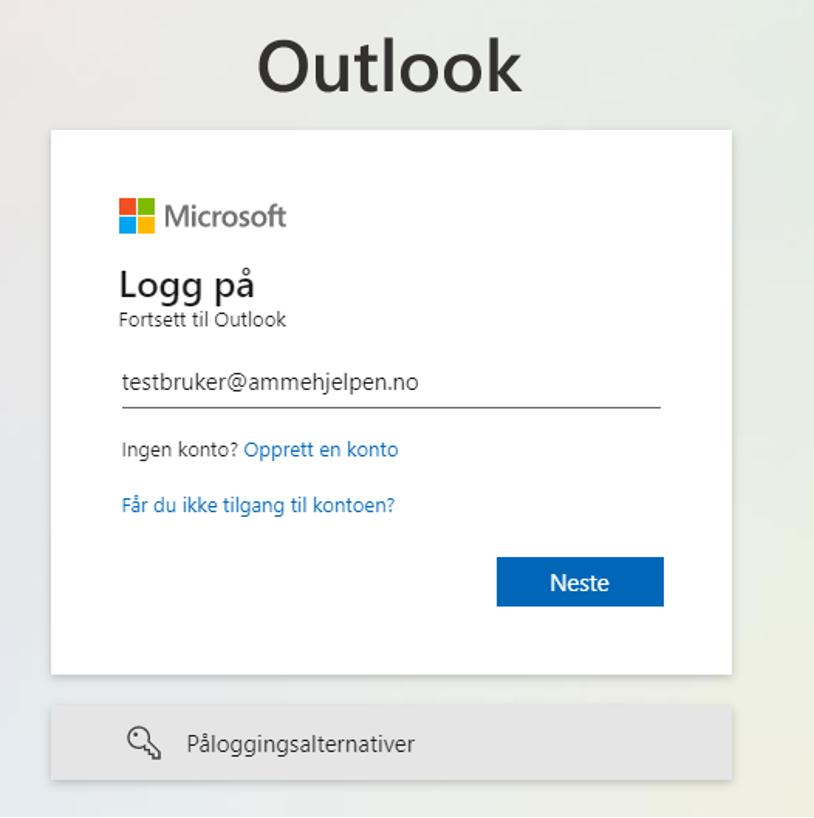
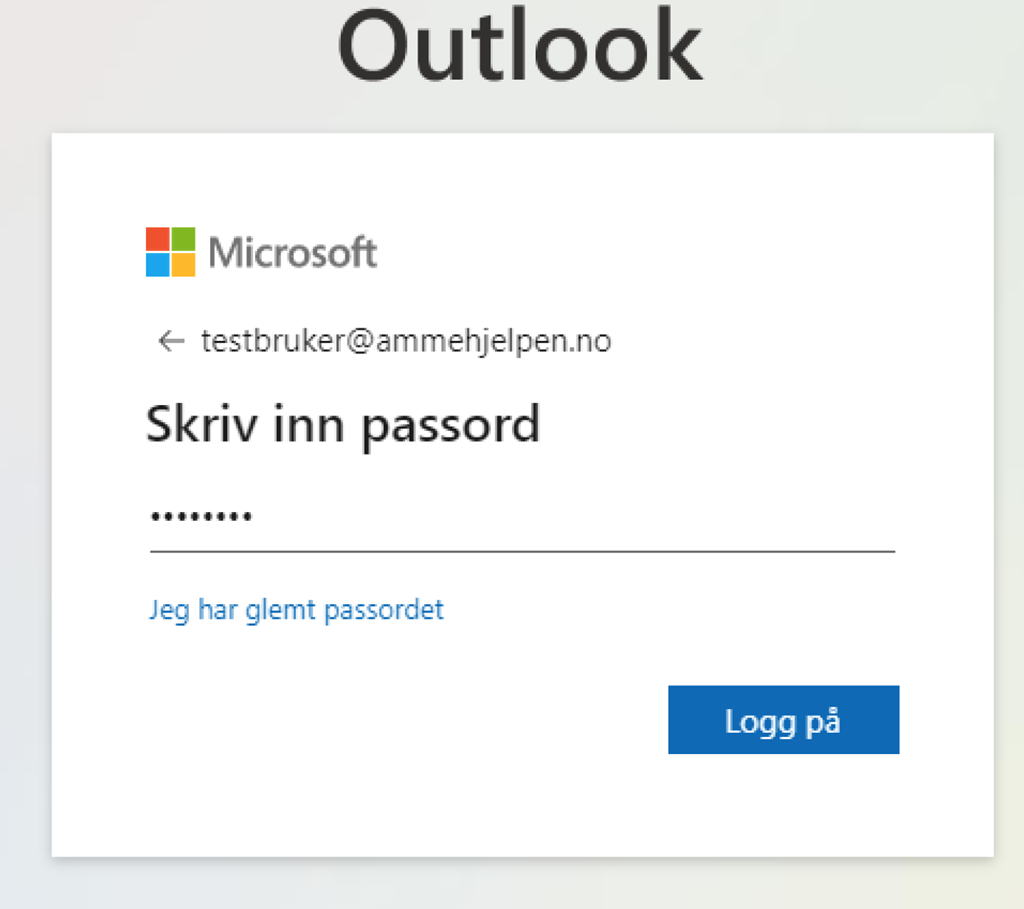
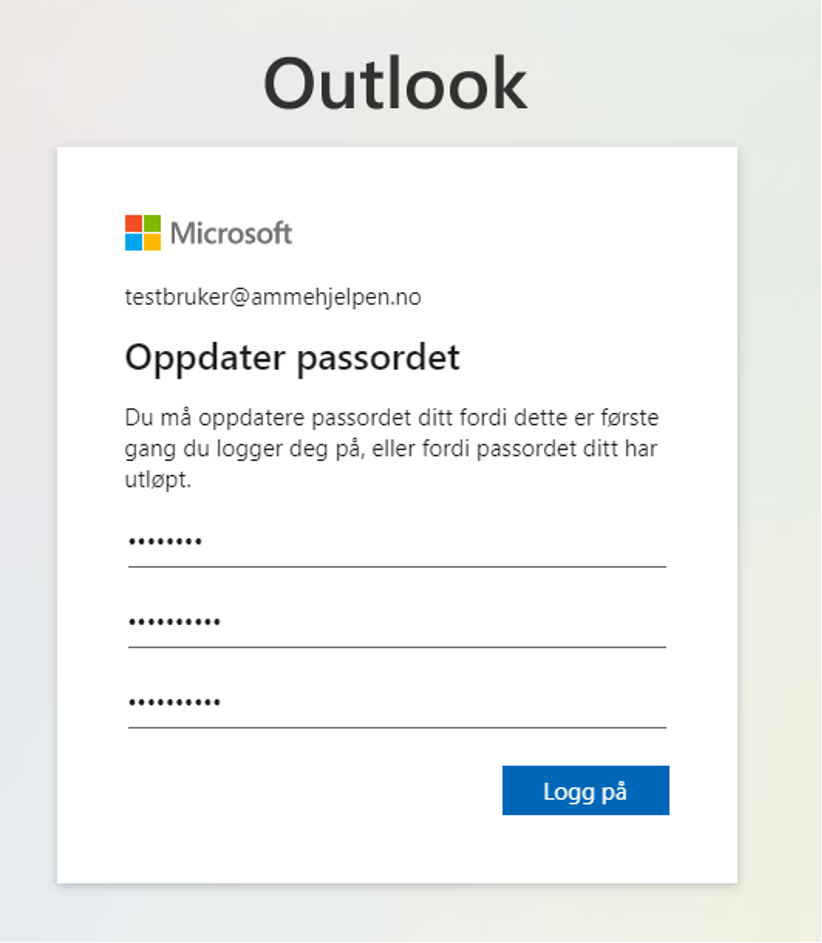
Ettersom det er første gang du logger på, så må du oppdatere passordet.
For å sikre deg mot at andre får tilgang til kontoen din må du bruke tofaktorautentisering. Det må settes opp innen 14 dager etter at du aktiverer @ammehjelper.no-adressen.
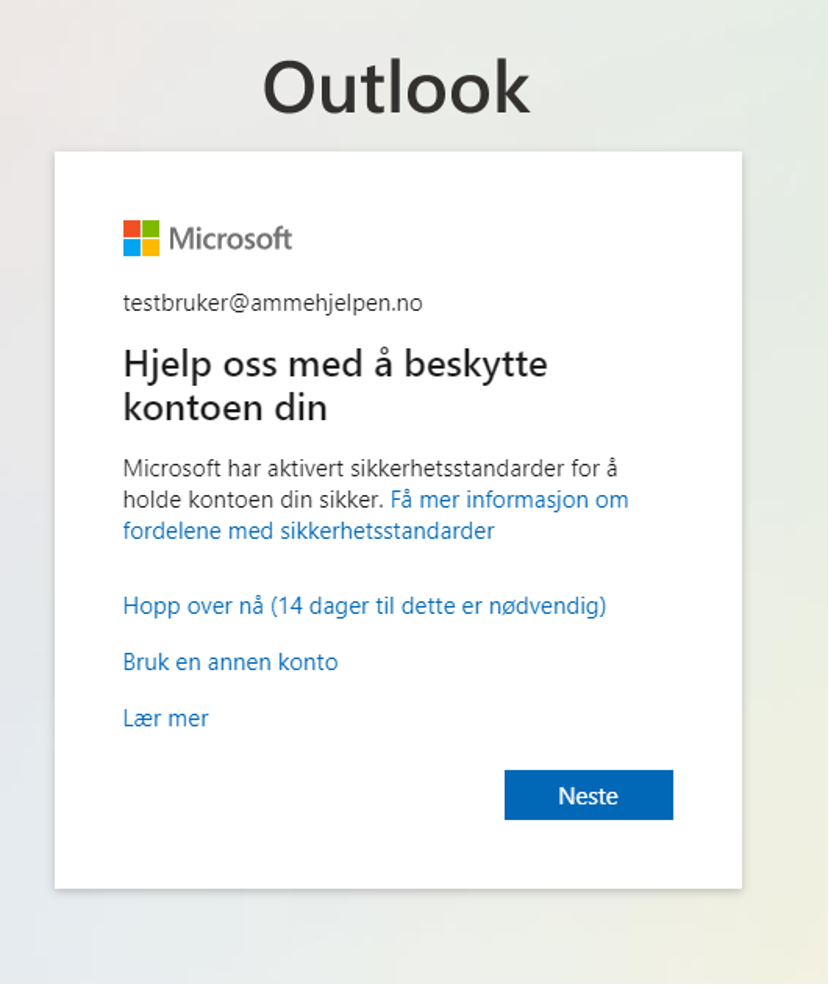
Følg lenken for å laste ned appen Microsoft Authenticator – hvis du ikke har den på telefonen fra før. Denne appen gjør at du kan oppfylle kravet om tofaktorautentisering.
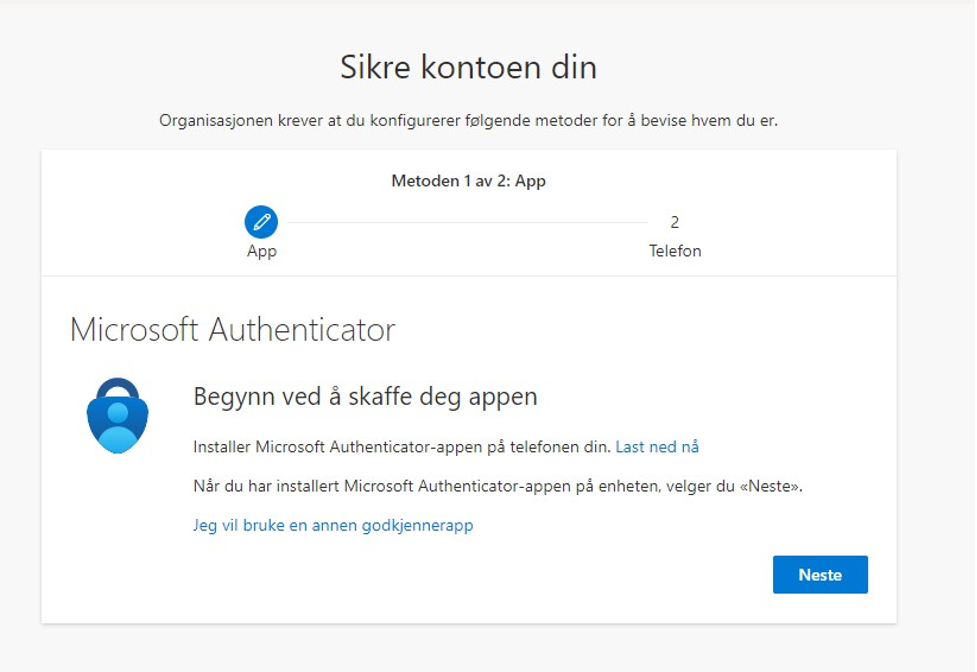
Dersom telefonen din ikke støtter Microsoft Authenticator-appen, er det mulig å bruke Google Authenticator-appen (eller tilsvarende).
Bruk da linken «Jeg vil bruke en annen godkjennerapp», og følg omtrent samme oppskrift i Google Authenticator. Ved å bruke denne appen vil du måtte taste inn en kode ved hver pålogging i stedet for å bare få et varsel du kan godkjenne.
NB! Hvis du har veldig gammel telefon, så er det ikke sikkert noen av godkjenner-appene er støttet.
Når du har lastet ned appen trykker du Neste for å starte konfigurering av appen.
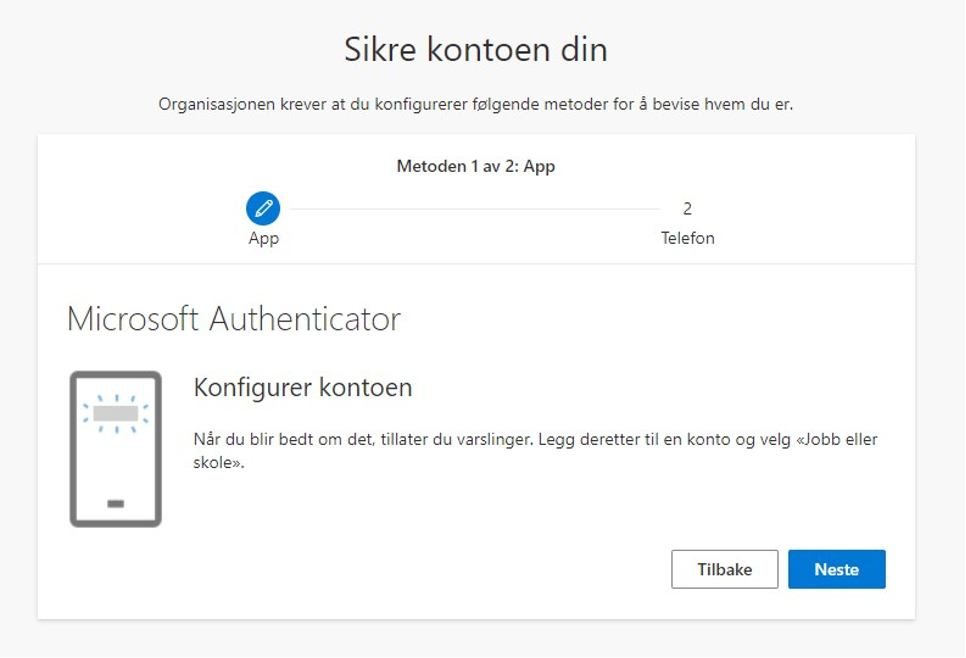
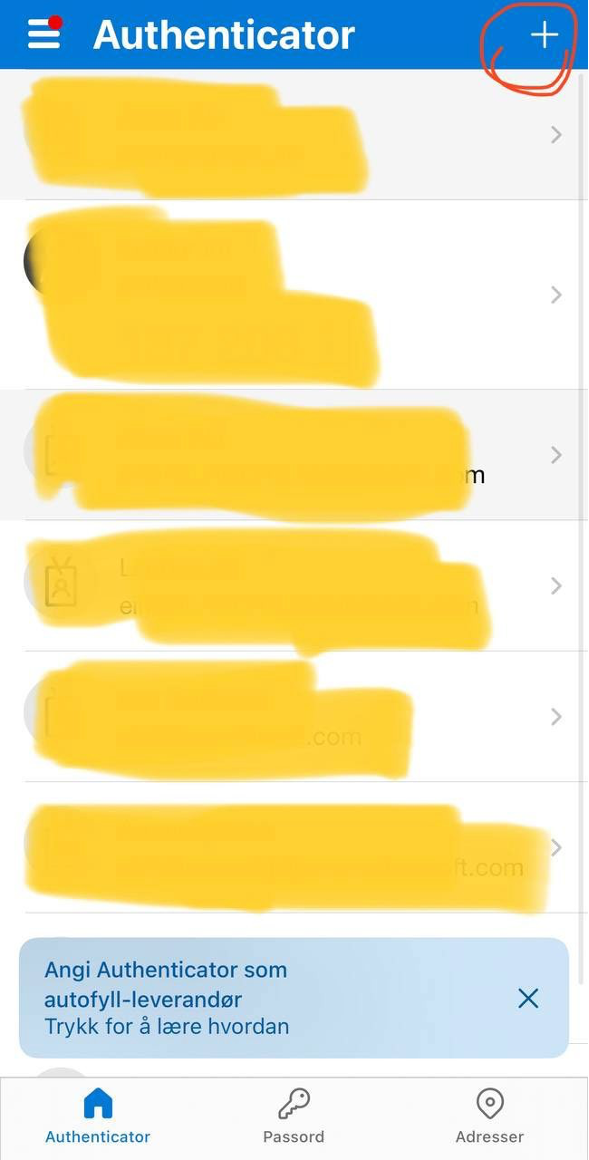
Gå over til Microsoft Authenticator-appen, og trykk på pluss-tegnet for å legge til en konto.
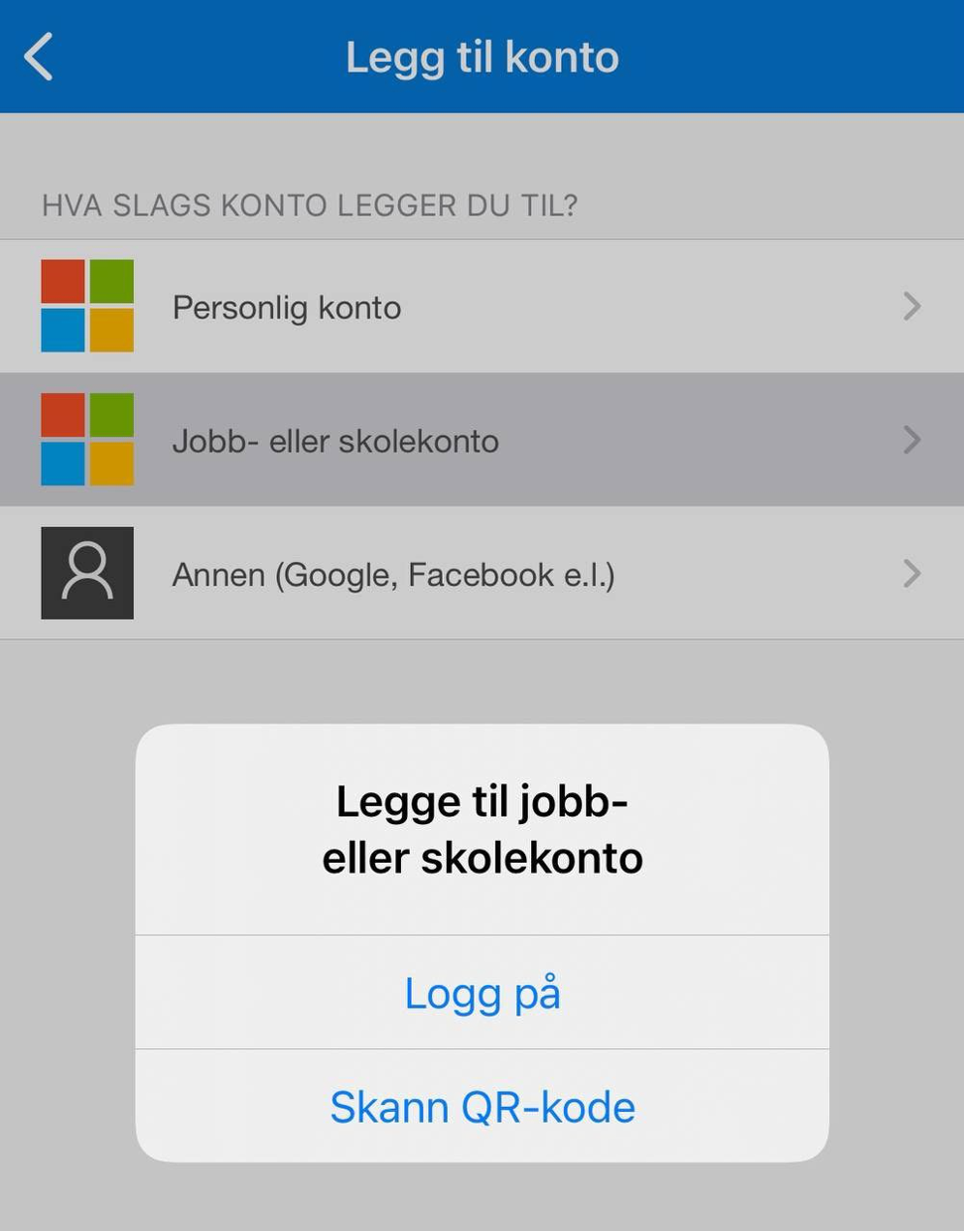
Velg Jobb-eller skolekonto, og deretter Skann QR-kode.
Hvis du bruker datamaskin: Bruk telefonen til å skanne QR-koden du finner på nettsiden.
Hvis du gjør både påloggingen og Authenticator-oppsettet fra samme telefon: Velg «Eller tast inn en kode i stedet for» i appen, og «Kan du ikke skanne bildet?» på nettsiden.
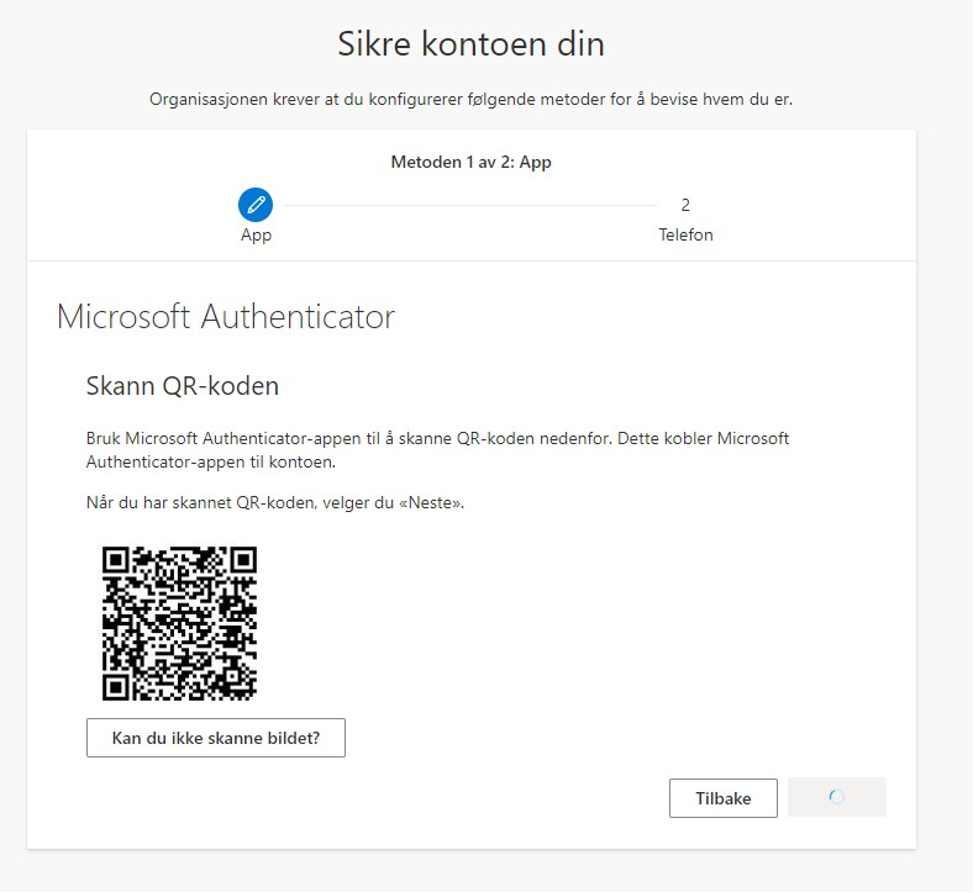
Du vil da få en kode du kan taste inn i stedet for.
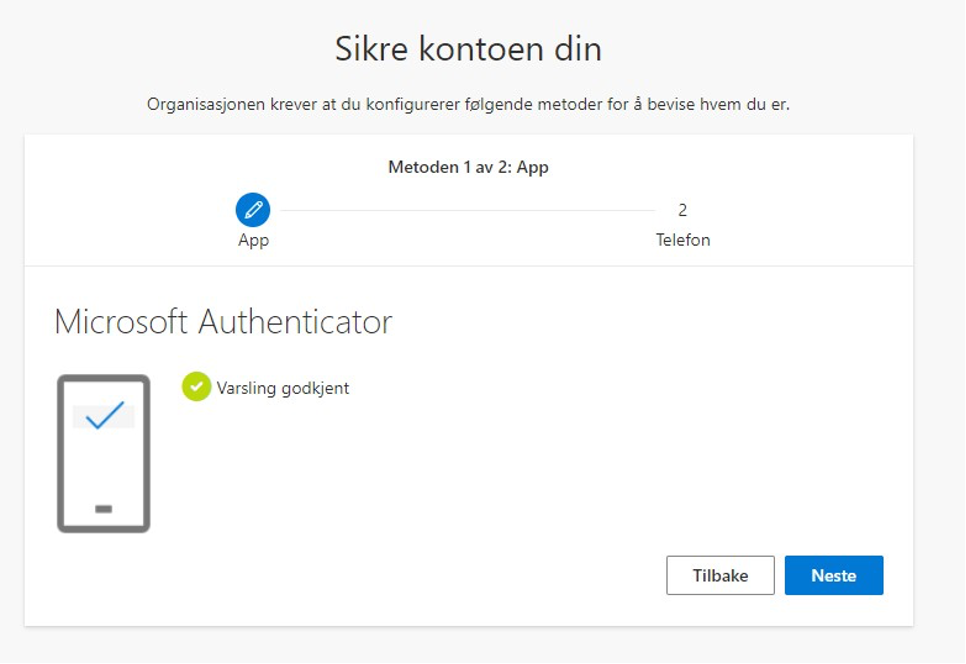
Etter fullført registrering vil du få et varsel til appen som du må godkjenne. Straks det er gjort, er appen ferdig satt opp.
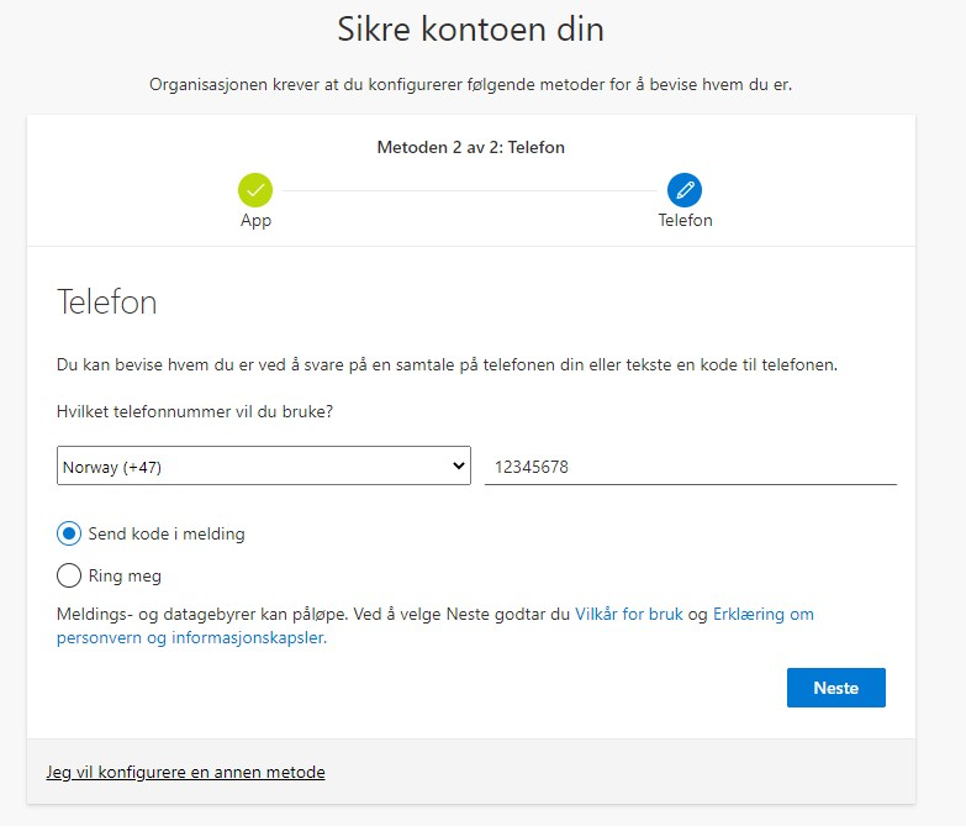
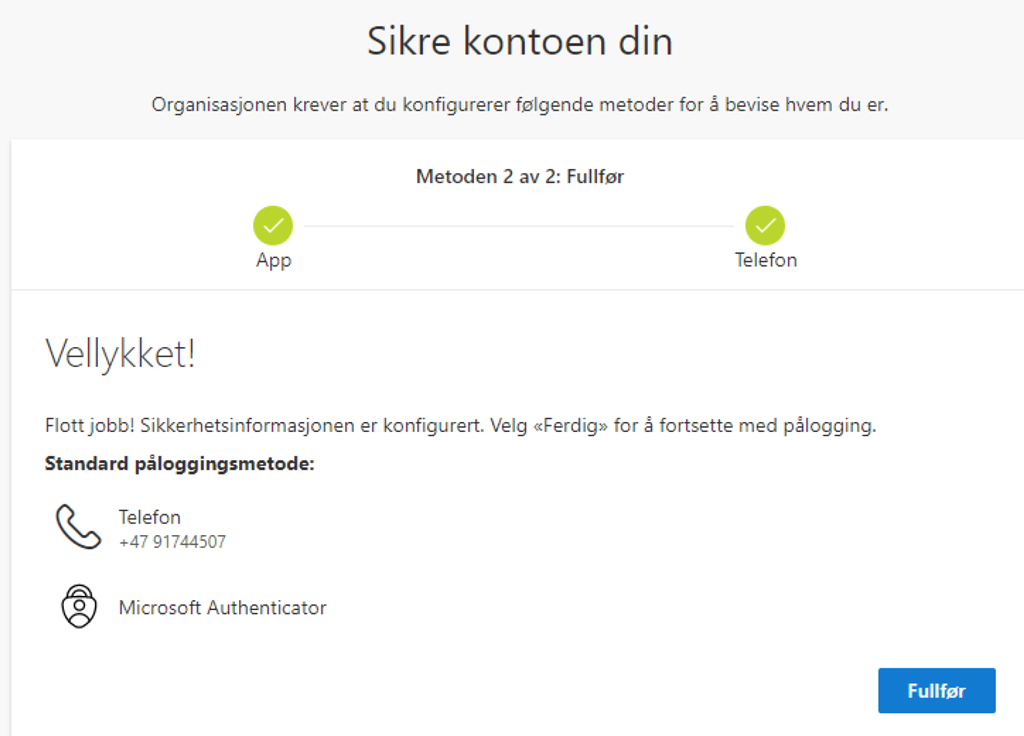
For å kunne gjenopprette kontoen eller logge på hvis appen ikke er tilgjengelig, så kreves det også at du bekrefter mobilnummer.
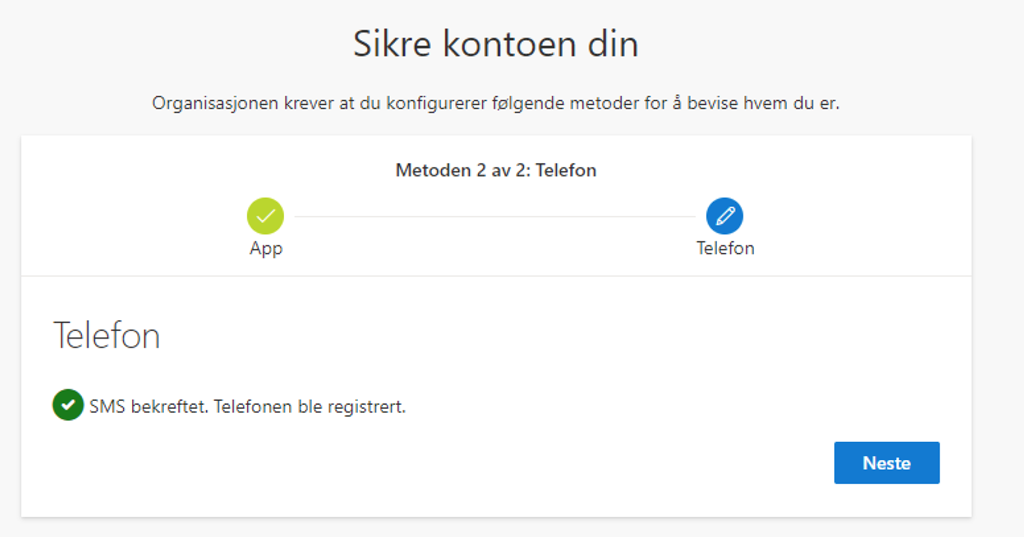
Velg land og tast inn mobilnummer. Du vil motta en kode til mobilen som du må taste inn.
Vi anbefaler at du legger inn @ammehjelpen-kontoen i en e-postleser på mobilen og setter opp at du ønsker varsel ved ny e-post. Dette finner du mer info om i lenken under her.
Lurer du på noe omkring e-postsystemet og internsiden for ammehjelpere?
❓Vanlige spørsmål og svar omkring @ammehjelpen.no-adressen og internsiden
…og vips!
Du er nå klar til å logge deg inn i internsystemet for ammehjelpere 🎉
🔙 Tilbake til informasjon for ammehjelpere